Markdown 排版与代码示例
在同一篇文章里查看常用 Markdown 排版,以及代码高亮、终端输出与 NOTE 提示。
下面按元素展示 Markdown 和 GFM 写法。代码围栏内是源文本,围栏外是页面效果。
标题与段落
文章主标题来自元信息,正文建议从二级标题 ## 开始,按需要使用 ###。小标题会形成正文目录,层级应表达内容关系。
## 第一个问题这是第一段,段落之间留一个空行。### 更具体的观察这是另一段。一段中文与英文混排
这是一段中文排版样例。段落包含中文标点、English words 和较长的说明,用于观察字体、行距和自动换行。改变窗口宽度时,正文在阅读区域内重新排列;表格和代码的长行在各自区域内滚动。
Astro 负责页面组织,Markdown 保存正文。像 status: draft 这样的短表达适合使用行内代码;普通说明继续使用自然语言,避免整段都变成技术标识。
强调、引用与换行
**关键结论**、*轻度强调*、~~不再采用的说法~~和 `行内代码`。> 先留下问题,再补充能回答它的材料。关键结论、轻度强调、不再采用的说法和 行内代码。
先留下问题,再补充能回答它的材料。
引用也可以包含第二段,用来补足上下文。
普通段落靠空行分开。如果需要同段内的硬换行,可以在行末放两个空格。不要用连续空行代替页面间距。
列表与任务
1. 先确定要回答的问题。2. 再组织材料。 - 保留来源。 - 写下自己的解释。- [x] 留下标题- [ ] 补充可验证的例子- 先确定要回答的问题。
- 再组织材料。
- 保留来源。
- 写下自己的解释。
- 完成之后读一遍,检查步骤是否连贯。
- 留下标题
- 记录来源
- 在自己的文章中应用一次
任务列表用于展示记录中的完成状态。网站没有在线编辑后台,勾选状态应在 Markdown 源文件中维护。
表格与长内容
| 内容 | 用途 || --- | --- || `summary` | 帮助读者选择文章 || 正文 | 展开过程与依据 || 内容 | 用途 | 阅读时关注什么 |
|---|---|---|
| 标题 | 说清楚本篇的问题 | 能否辨认主题 |
summary |
在列表里提供判断依据 | 与正文是否一致 |
| 正文 | 展开过程与依据 | 段落能否连起来 |
a-long-example-identifier-for-a-narrow-screen |
展示较长标识 | 宽表格在自身区域横向滚动 |
表格、任务列表和删除线属于当前明确支持的 GFM 扩展。基础规则可查CommonMark 参考。
图片、链接与附件
图片使用相对于本文的文件路径,方括号写替代文字。本图是模板内绘制的流程示意,帮助说明内容怎样变成网页。
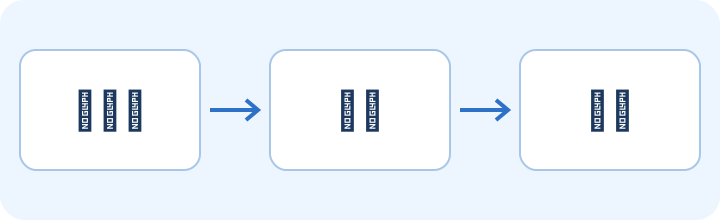
图示:正文先保存为源文件,构建后才成为页面。说明文字使用普通段落维护,不需要插入 HTML。
站内链接可以写成 [写作指南](content:source),效果见写作指南。下载附件也用相对路径,写法和移动文件时的注意事项见正文链接与附件。
代码、终端与提示
源码与高亮
代码围栏第一行依次写语言和可选的显示设置。title="reading-note.ts" 显示文件名,{3-4} 突出第 3 至 4 行,caption 显示代码下方的说明。复制按钮只复制源码。
```typescript title="reading-note.ts" {3-4} caption="记录问题和自己的解释。"const title = '阅读记录';const note = { question: '这段说明回答了哪个问题?', explanation: '先复述,再补回限制条件。',};console.log(title, note);```const title = '阅读记录';const note = { question: '这段说明回答了哪个问题?', explanation: '先复述,再补回限制条件。',};console.log(title, note);未指定语言或找不到对应高亮器时,代码仍会显示。窄屏上的长行可以在代码块内横向滚动。
终端输出
用 terminal 围栏展示命令和输出。它有独立样式,省去源码行号和复制按钮。
$ node reading-note.js

阅读记录
已保存:问题、解释与下一步。
NOTE 提示
普通引用继续使用 >。需要单独提示时,在引用首行写 [!NOTE],后面可加标题。
> [!NOTE] 复制之前> 先核对文件和上下文,再运行示例。先核对文件和上下文,再运行示例。
按专题顺序继续阅读
按专题顺序继续阅读